
2026/06/21 「CPUが高温になる時の対処法」を追加
新しいPCを購入したとき以外にもWindowsアップデート後に設定がリセットされることもある。
定期的にチェックしたい。
動作がおかしいと思ったら
- システムファイルチェッカーを使用する
- ディスククリーンアップを使用する
- 放電する
- CPUが高温になる時の対処法
BitLockerを無効にする
「コントロール パネル」-「システムとセキュリティ」-「BitLocker ドライブ暗号化」
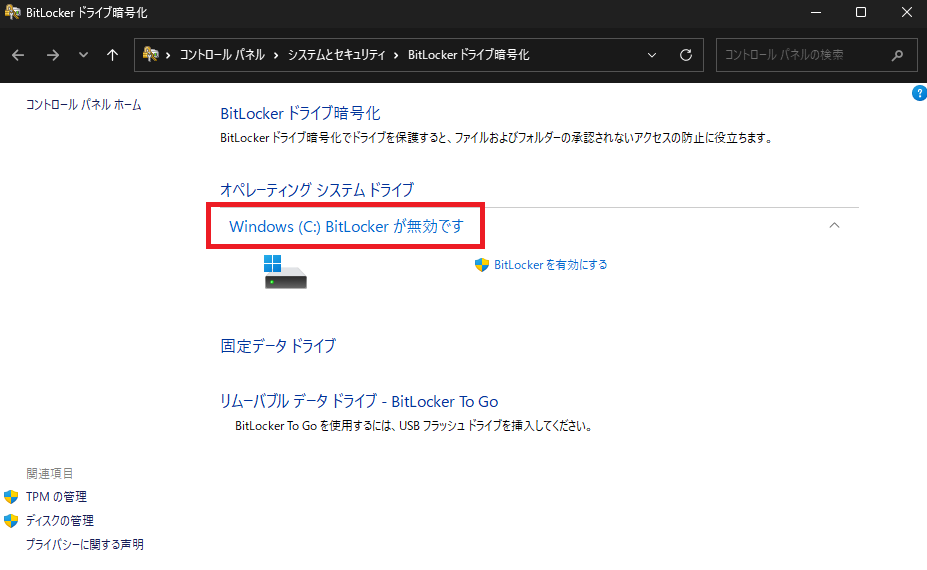
BitLockerとは?
BitLocker は、ドライブを暗号化してデータを保護する Windows セキュリティ機能です。 この暗号化により、誰かがオフラインでディスクにアクセスしようとしても、そのコンテンツを読み取ることができません。
Microsoft公式『BitLocker の概要』より
BitLockerを無効にする理由
- PCが起動しなくなる場合がある
- Windowsアップデートが原因でPCが起動できなくなった前例アリ
- ストレージが認識されない場合がある
- PCトラブルを解決するときにBitLockerの[回復キー]が必要になる場合がある
- メモしてなかったら作業不可になり、全データを失う
BitLockerを無効にするリスク
- PCが第三者の手に渡った場合、データを盗難される恐れがある
参考
- 【Windows危険!】パソコンが急に起動しなくなる!『BitLocker誤作動に備えよう!』(Youtube – パソコン博士TAIKI)
- 回復キーを用意出来なければ全てを失うかも…【BitLocker】(Youtube – パソコン修理屋の豆知識)
- BitLockerはどう解除する?そもそも解除すべきか?(サイバーセキュリティ研究所)
- BitLockerはオフにしよう。回復キーなど知らん!(あすかコンサルティング株式会社)
SysMainを無効にする
「サービス」-「SysMain」-「SysMainのプロパティ」
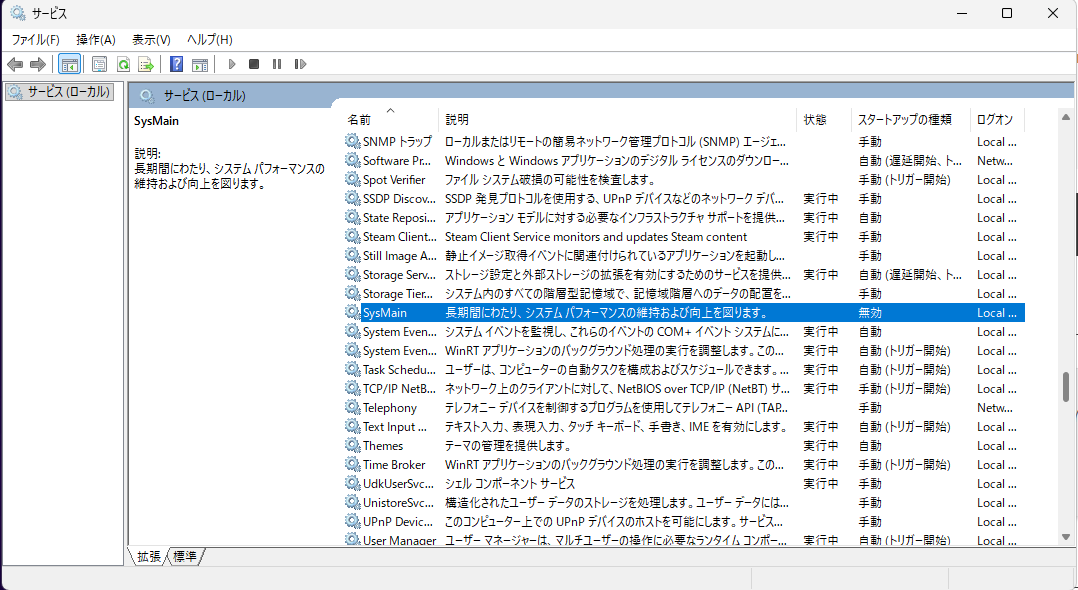
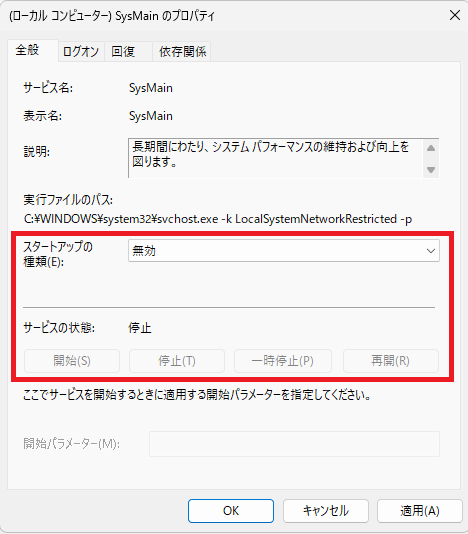
SysMainとは?
SysMainとは、Windowsの高速化機能の一つで、ストレージの内容を利用予測に基づき先読みしてメモリに展開しておくことで、読み込み速度を向上させるもの。
『IT用語辞典 e-Words』より
SysMainを無効にする理由
- CPUとメモリの使用率が高まり、PCの動作に悪影響を及ぼす場合がある(特に性能の低いPC)
SysMainを無効にするリスク
- HDDを使用している場合はソフトウェアの起動速度が低下してしまう
- もともと高速なSSD環境なら気にしなくていい
- Microsoftは無効化を非推奨としている
- ⇒あまりよろしくないスペックのPCでゲーム&動画編集をしている自分は無効にしています
参考
- 『プロの技!』パソコンの不調はこれで解決!『初心者でも理解できる解説』(Youtube – パソコン博士TAIKI)
- 【Windowsが劇的に速くなる】PCが重い人必見!裏で動くムダなサービス10個を止めて快適化(Youtube – プロが簡単解説 あなたを守る 情報セキュリティ)
- SysMain は無効化していい?Microsoft公式見解と注意点を整理(#電子のブログ)
- 【Windows環境】Sysmainと高速スタートアップ無効化の備忘録(Zenn)
- (2025年版FPSゲーマーなら無効化しとけ、SysMain(旧Superfetch)みんながしてる設定GPUスケジューリングをONこれは正しいのか?(最適化おじさん(K)PCゲームのあれこれ)
高速スタートアップを無効にする
「コントロール パネル」-「システムとセキュリティ」-「電源オプション」-「電源ボタンの動作を選択する」
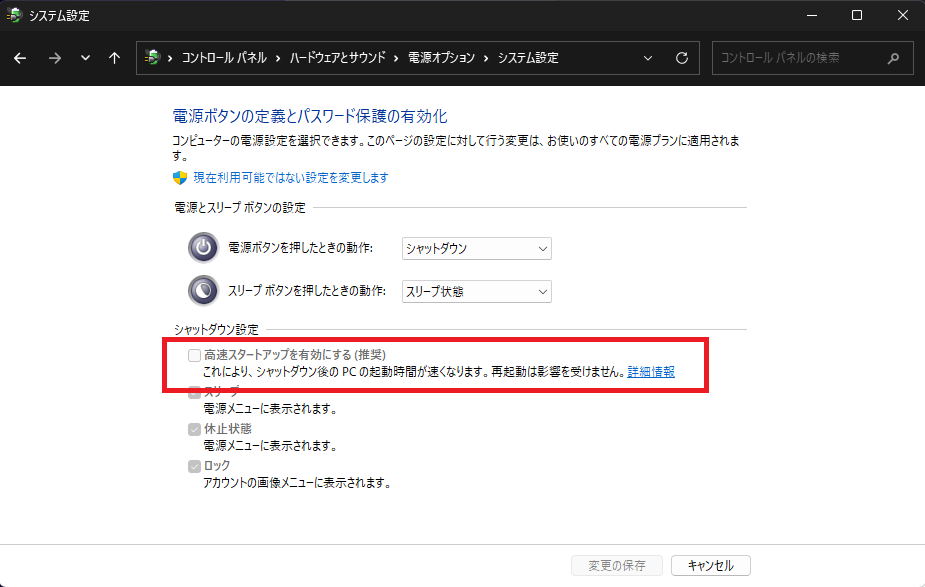
高速スタートアップとは?
PCの起動時間を短縮する仕組み。
通常はシャットダウンした時に全ての機能が停止してリセットされた状態になりますが、高速スタートアップを有効にした場合、次回起動するときに必要な情報を保持したまま休止状態に入ります。PCがちょっとだけ起きた状態でスタンバっているということです。
PCの起動に時間が掛かっていた時代に導入された機能ですが、今のPCは起動が早くて恩恵を感じることはありませんし、リセットされないってことは悪い状態もそのまま引き継いでしまうということになります。
高速スタートアップを無効にする理由
- システムが不安定になる場合がある
- USB機器の接続が不安定になる場合がある
- Wi-Fi接続が不安定になる場合がある
- シャットダウン時間が長くなる
高速スタートアップを無効にするリスク
- HDDを使用している場合は起動速度が低下する場合がある
参考
- 【プロが警告】ゲーミングPC買ったら絶対にNGな設定&やったほうが良い設定(Youtube – たこまる/TAKOMARU)
- 【Windows 11】高速スタートアップを無効にする手順と無効にした方が良い理由について(Youtube – パソ研(pasoken))
- PC不調の原因?Windows高速スタートアップの問題点と無効化ガイド(中古パソコン屋のナベキンファクトリー)
- 高速スタートアップは無用の長物(mono Blog|WEST THE WEBINAR Tech Gadget)
スタートアップの不要なアプリをOFFする
「設定」-「アプリ」-「スタートアップ」
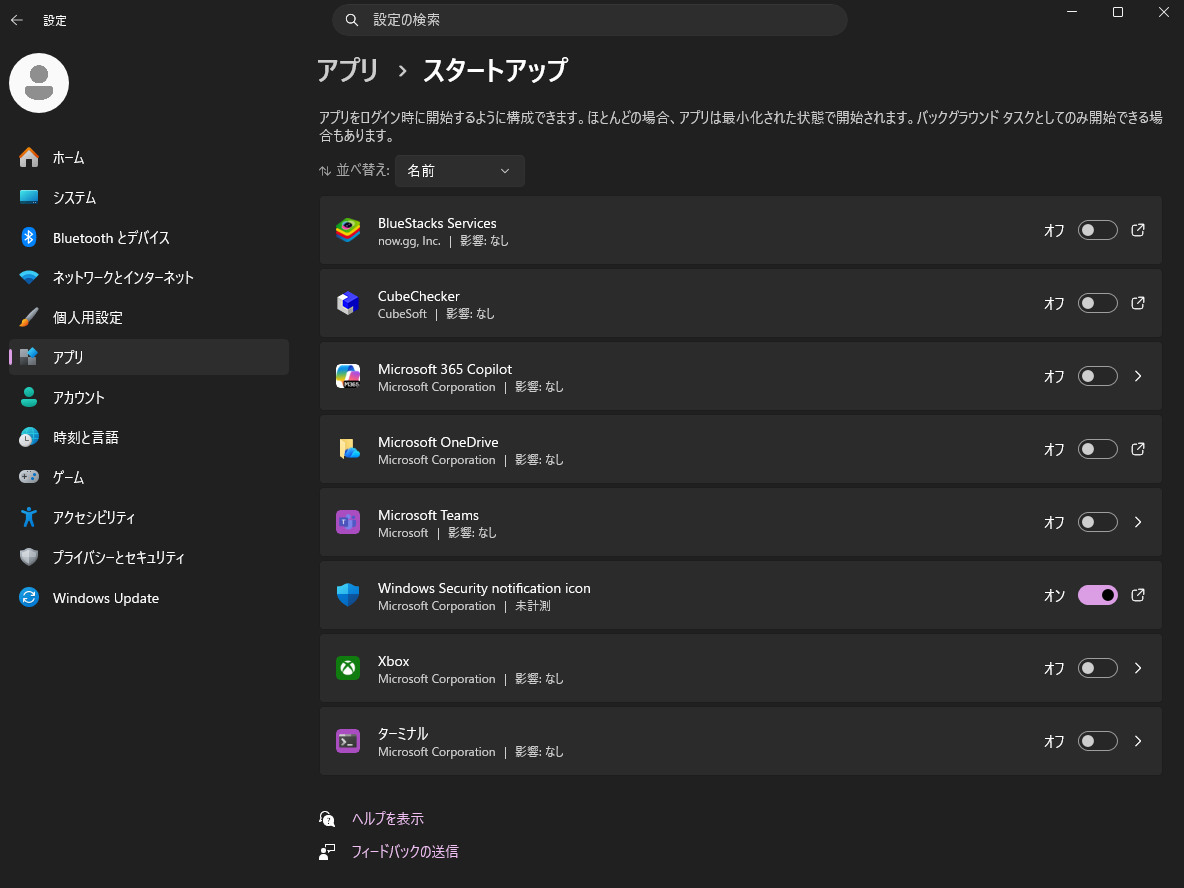
スタートアップとは?
PCを起動した時に自動で開始されるアプリを制御できる機能。
スタートアップをOFFにする理由
- PCの起動を速くしたい
- PCの動作を軽くしたい
スタートアップを無効にするリスク
- OFFにしない方がいいアプリもある
- 入っているアプリは人それぞれなので調べながらOFFにするしかない
OneDriveの同期を解除する
ここは動画を見ながら進めた方が良いです(下記の「参考」から)
でないと”あれ?あのファイルどこ行った?”ってなります。
OneDriveとは?
OneDrive とは、Microsoft が提供するオンライン ストレージ サービスです。
Windows 10/11 に標準で搭載されており、無料で 5 GB のストレージ容量を使用できます。
Microsoft公式『無料でも使える OneDrive とは? 機能と特長を解説!』より
OneDriveの同期を解除する理由
- 同期が遅い
- バックグラウンドで同期しつづけるためPCが重くなる場合がある
- 自動でバックアップしてしまう(設定から変更可能)
- しかも無料版の容量が5GBしかなく、気づかないうちにパンパンになってることも
OneDriveの同期を解除するリスク
- OneDriveに保存されているデータにアクセスできなくなる
参考
- 【OneDrive同期解除!】強制同期を解除して、パソコンを快適な状態にもどそう!【Windows】(Youtube – パソコン博士TAIKI)
- 【Windows11】OneDriveの勝手な同期を安全に解除・無効化する方法(Youtube – パソ研(pasoken))
- 【神アプデ】OneDriveバックアップ解除の仕様がついに改善!これを待ってた!【うえもトーク #69】(Youtube – パソコン修理屋の豆知識)
- Windows11でOneDriveを無効化/有効化する方法を解説(アンドエンジニア)
- OneDriveの罠に注意!強制同期を切ったり、容量の警告に対処したいならこれをすべし(PC Watch)
ゲームモードをONにする
「設定」-「ゲーム」-「ゲーム モード」
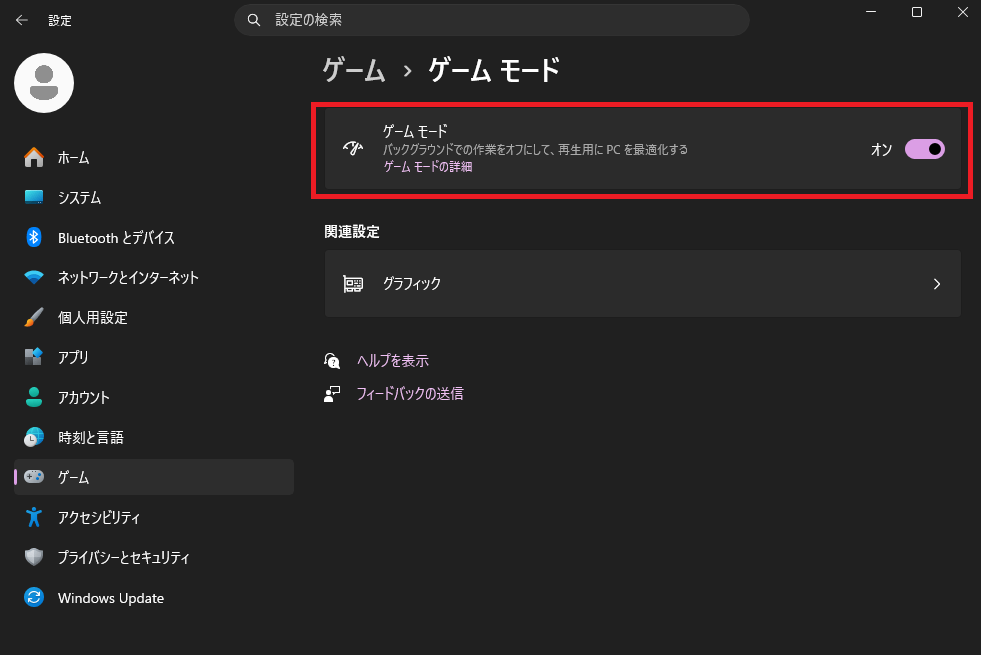
ゲームモードとは?
ゲーム モードを使用する場合、Windows はバックグラウンドでの処理を停止して、ゲーム エクスペリエンスを優先します。 ゲームを実行する際、ゲーム モードでは以下が行われます。
・Windows Update がドライバーのインストールを実行して再起動通知を送信するのを防ぐ
・特定のゲームやシステムに応じて、より安定したフレームレートを実現するようにするMicrosoft公式『Windows デバイスでゲームをしているときにゲーム モードを使用する』より
ゲームモードをONにする理由
- ゲームの動作を安定させたい
- ゲームに集中したい
ゲームモードをONにするリスク
- リソースを優先してゲームに割り当てるため、録画や配信ソフトに悪影響を及ぼす可能性がある
- OBSはゲームモードをONにすることを推奨している(が、情報が古い)⇒Windowsゲームの機能のトラブルシューティング
- 必要なアップデートが届いても通知されない
Windowsにはもうひとつゲームに関する設定がある。
「設定」-「システム」-「ディスプレイ」-「グラフィック」-「ウィンドウ ゲームの最適化」
ウィンドウゲームの最適化により、ウィンドウモードとボーダーレスウィンドウモードで実行される DirectX 10 および DirectX 11 ゲームのゲームパフォーマンスが向上します。
Microsoft公式『Windows 11でのウィンドウ ゲームの最適化』より
こっちはいろいろと意見があって、ゲーム体験が良くなったっていう人もいればカクつくようになったっていう人もいる。人を選ぶ設定。ゲームごとに試してみるしかない。
システムファイルチェッカーを使用する
「コマンドプロンプト(管理者として実行)」-「DISM.exe /Online /Cleanup-image /Restorehealth」-「sfc /scannow」
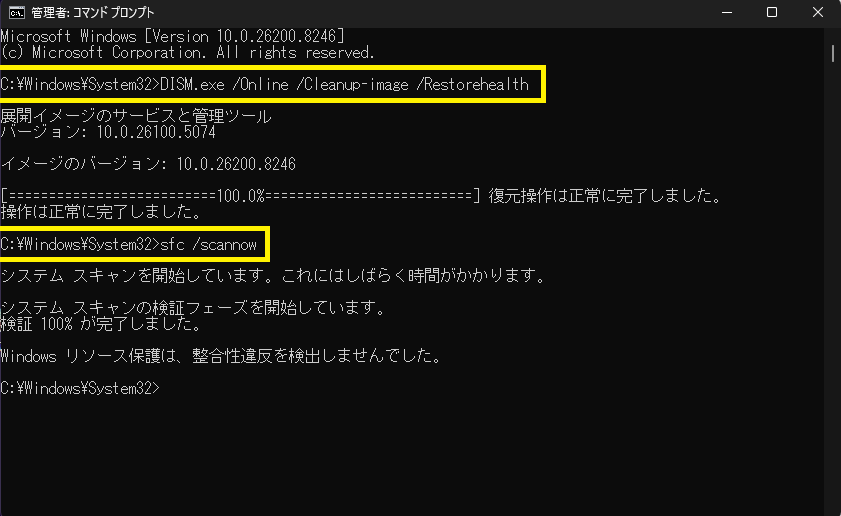
システムファイルチェッカーとは?
システム ファイル チェッカー (SFC) は、システム ファイルの破損をチェックし、Windows の誤動作を引き起こす可能性のある問題の解決に役立つ Windows ツールです。 これを実行するには、次の手順に従って操作します。
Microsoft公式『Windows でシステム ファイル チェッカーを使う』より
コマンドプロンプトを”管理者として実行”する必要がある。
システムスキャン中はコマンドプロンプトを閉じてはいけない。
「整合性違反を検出しませんでした」と「正常に修復されました」ならOK。
「修正できませんでした」等の場合は、再起動してもう一度試したり、セーフモードで実行してみる。それでもダメなら原因を特定して手動で修復する。
放電する
- PCをシャットダウンする
- 電源ケーブルを抜く
- 周辺機器をすべて外す
- 電源ボタンを15秒ほど長押しする
- そのまま数分放置する
以下のような症状が出ているPCに効くかもしれない一手(体験談)
・突然画面がブラックアウトするがPCの電源は付いたまま
・Youtubeを観ていたり、ゲームをしていたりするといきなり強烈なスローモーションが掛かったような感じになる
CPUが高温になる時の対処法
「電源プランの編集」-「詳細な電源設定の変更」-「プロセッサの電源管理」-「最大のプロセッサの状態」を100%から99%に設定する
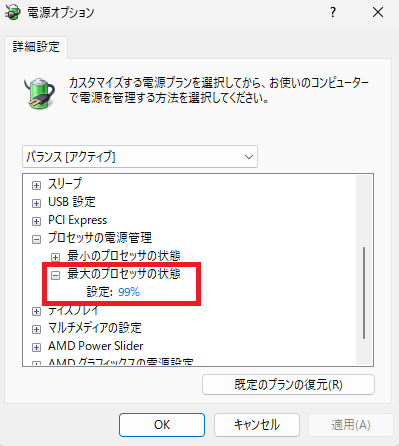
使っているCPUによっては劇的に温度が下がる。
自分の場合、とあるゲームの起動時に毎回90℃を超えていたCPU温度が、設定後は50℃付近まで下がった。びっくり。
→ 「TOP」へ戻る
【PR】




コメント