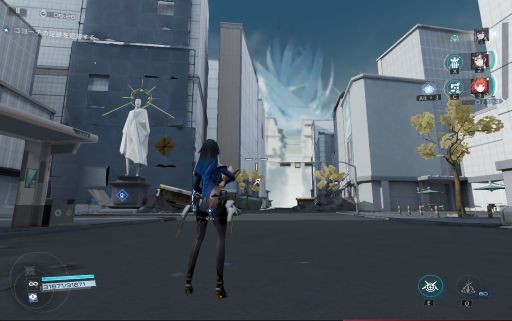
グラフィックボード無しの3万円台ミニPC(CPU:N100)でプレイしていた自分が保証します!グラフィック品質はある程度諦めないといけませんが、見れるレベルの品質で遊ぶことができます。
グラフィック設定をひとつひとつ確認してきたので、参考になれば幸いです。
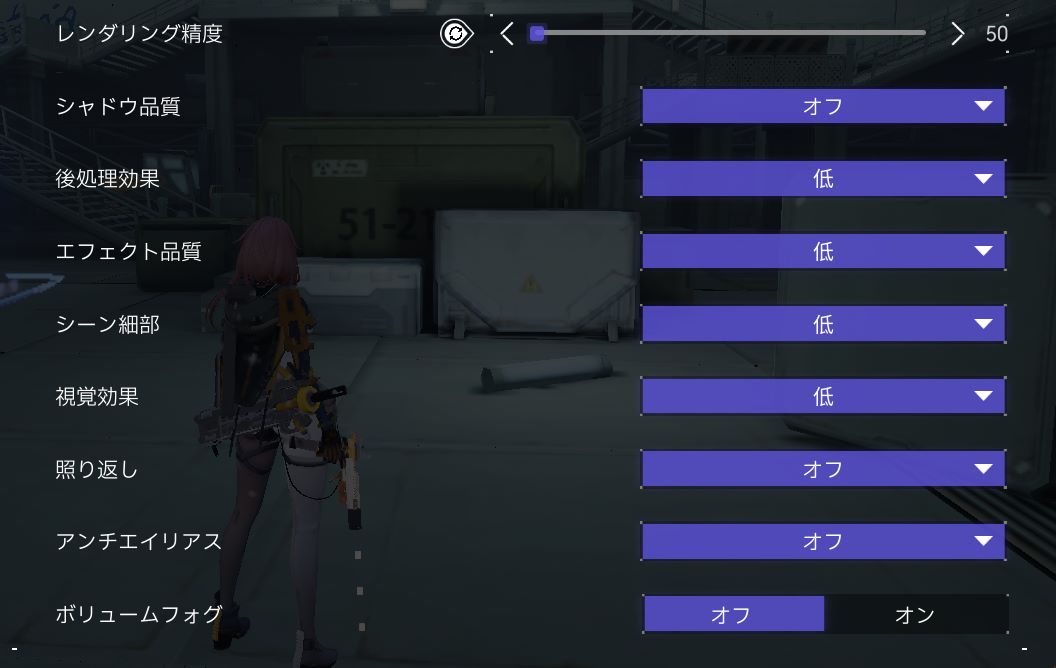
- グラフィック設定の最低値
- レンダリング精度
- シャドウ品質
- 後処理効果
- エフェクト品質
- シーン細部
- 視覚効果
- 照り返し
- アンチエイリアス
- ボリュームフォグ
- 解像度
- 低スペックPCで楽しむ設定はコチラ
- おまけ
グラフィック設定の最低値
まずは、グラフィックの設定をすべて最低値にして見栄えを確認します。
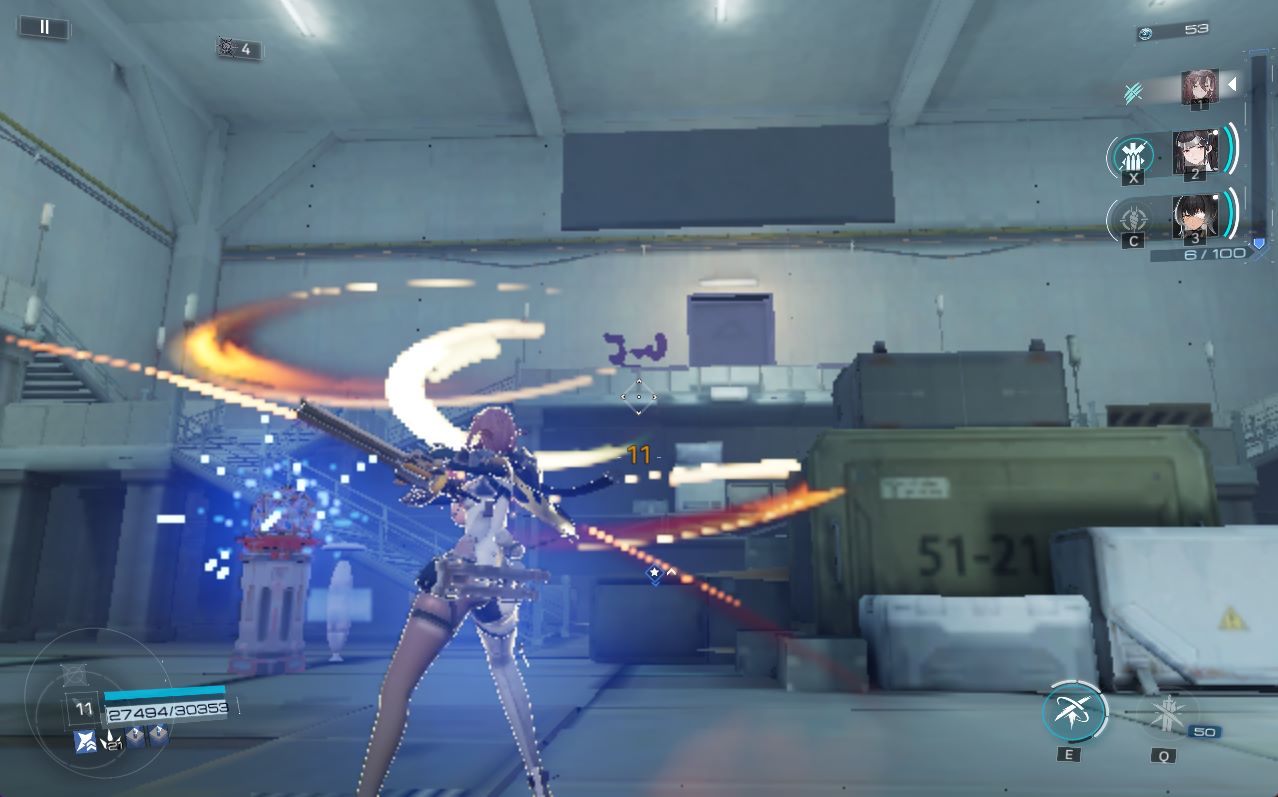
さすがに荒いですね。
この設定なら大抵のPCで動作しそうです。
これを最低値としてここから各項目をひとつひとつ確認していきます。
レンダリング精度
▼レンダリング精度100

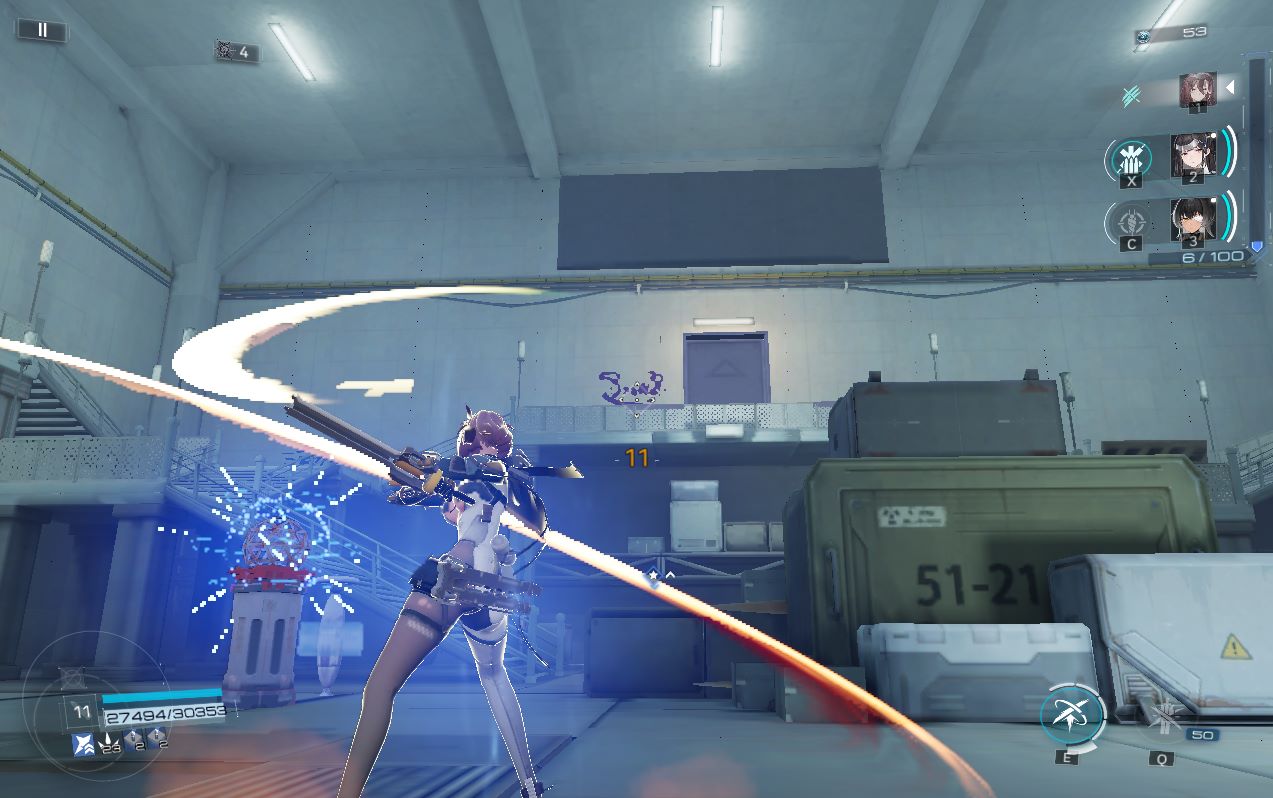
▼レンダリング精度150

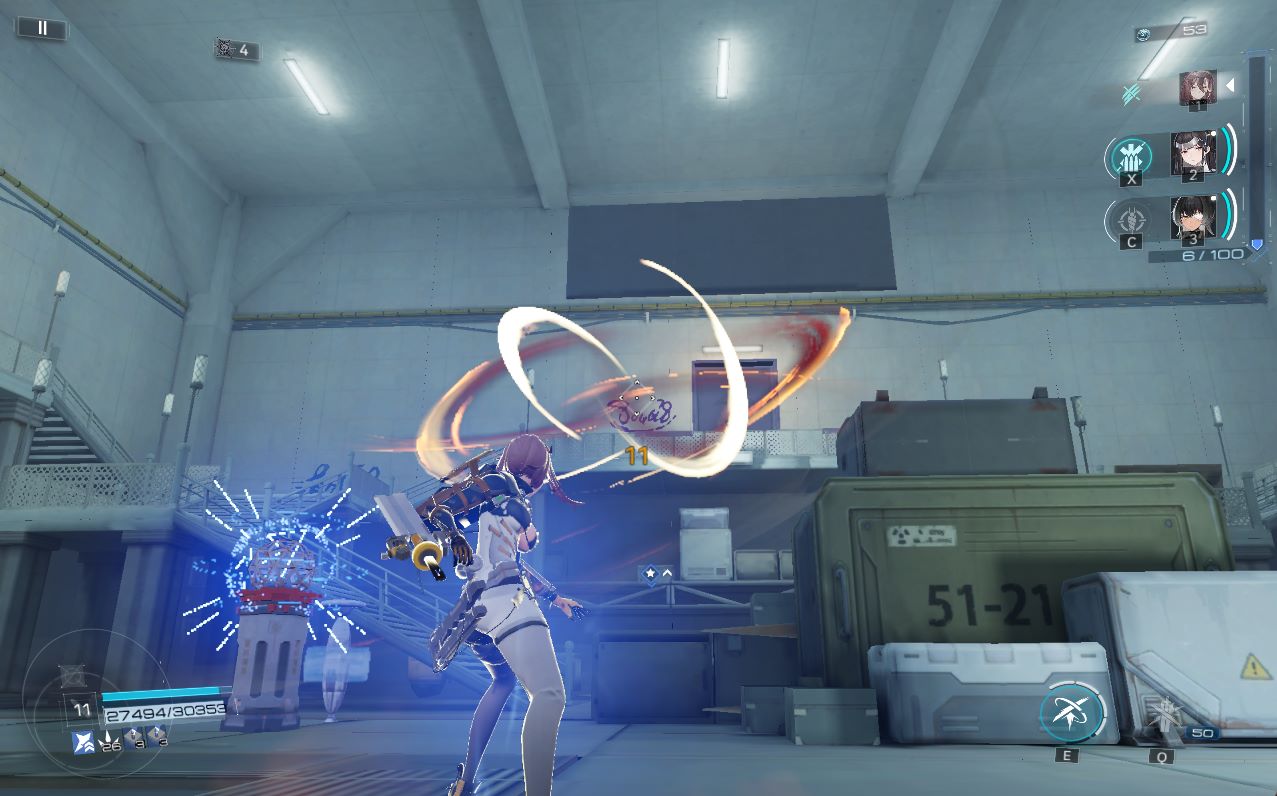
最低設定からレンダリング精度を上げただけですが、かなり綺麗になりました。全体的に品質が向上するためPCへの負荷は高め。PCスペックに余裕がないなら”100″で十分だと思います。
以降、レンダリング精度”100″で話を進めます。
シャドウ品質
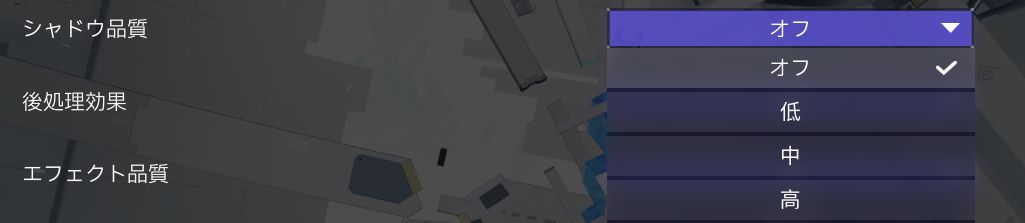
▼オフ
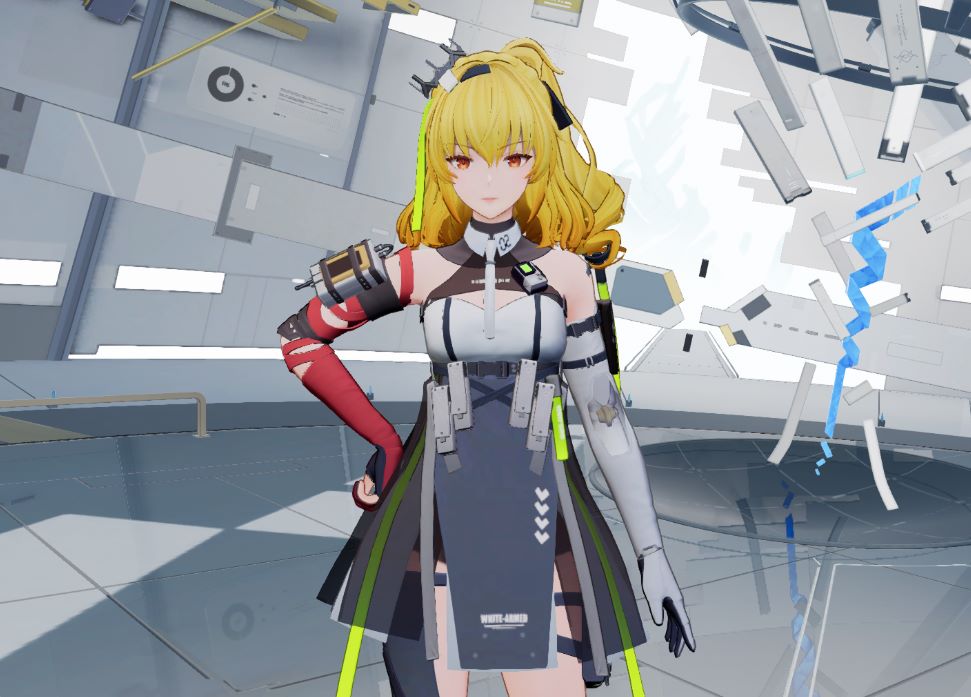
▼高
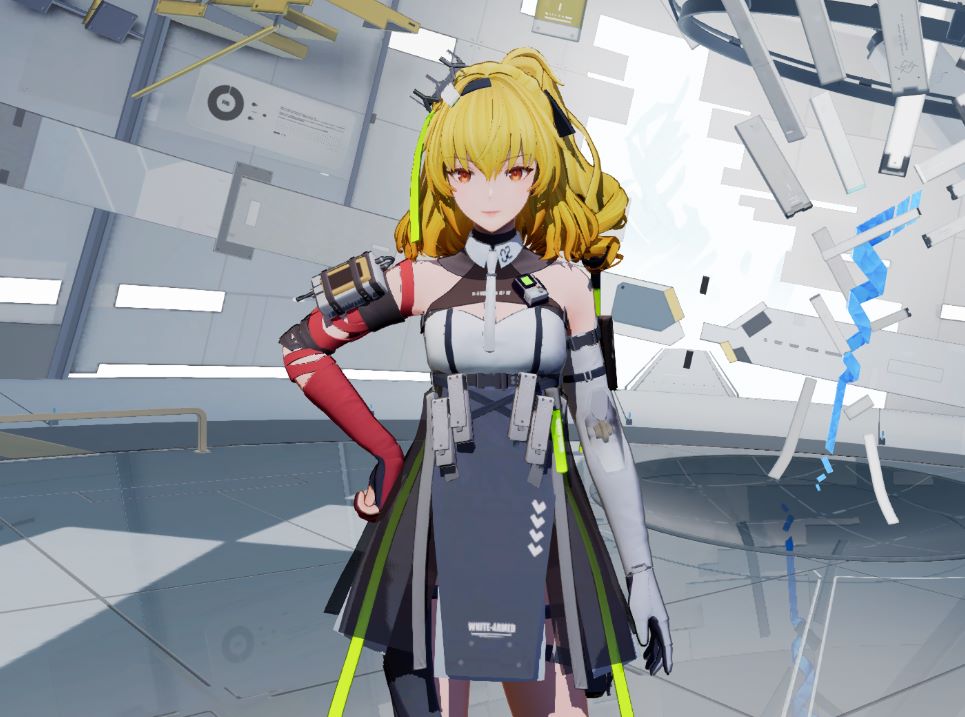
影の品質です。
髪の毛や太ももを見るとわかりやすいですね。
個人的な感想として”高”はちょっと浮いてる感じがします。どのゲームであっても影処理は負荷が高くなるもの。低スペックPCなら真っ先に切り捨て候補です。
後処理効果

▼オフ
▼極めて高い
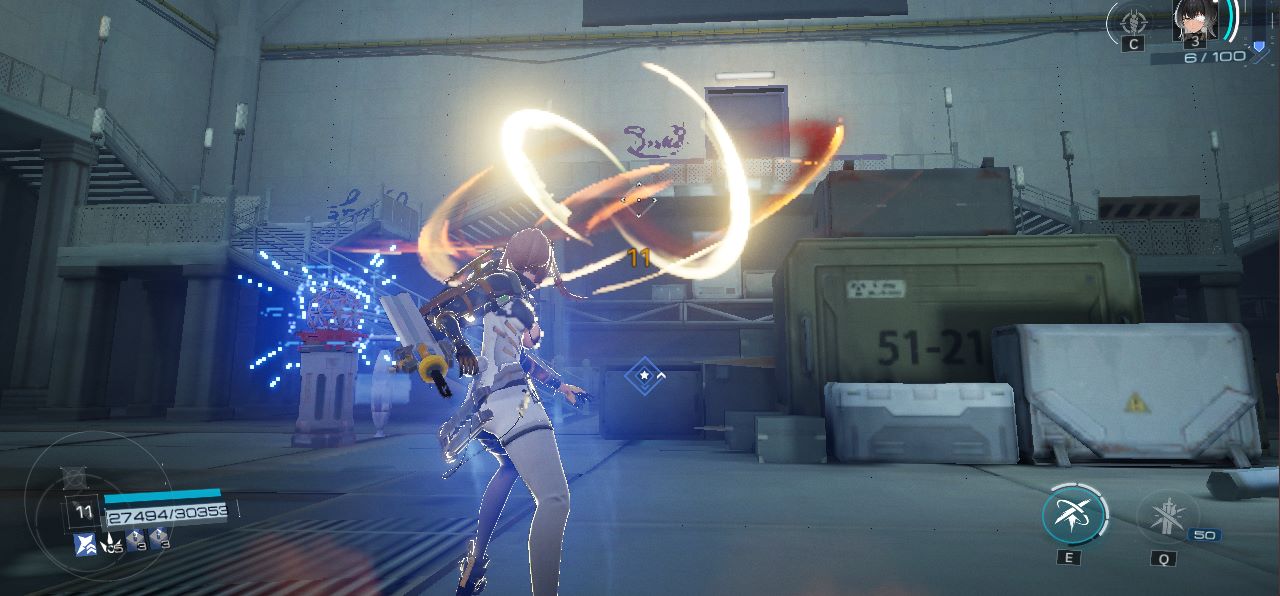
画像だとわかり辛いですがめっちゃ眩しくなります。
エフェクトは派手なのがいいぜ!っていうイケイケな人向けの設定です。
PCへの負荷はそこまで感じませんでしたが、エフェクト量が増えれば増えるほど負荷が増すタイプだと思います。お好みで!
エフェクト品質
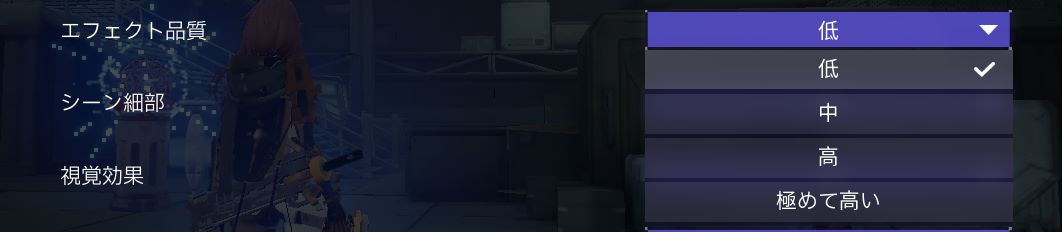
▼低
▼極めて高い
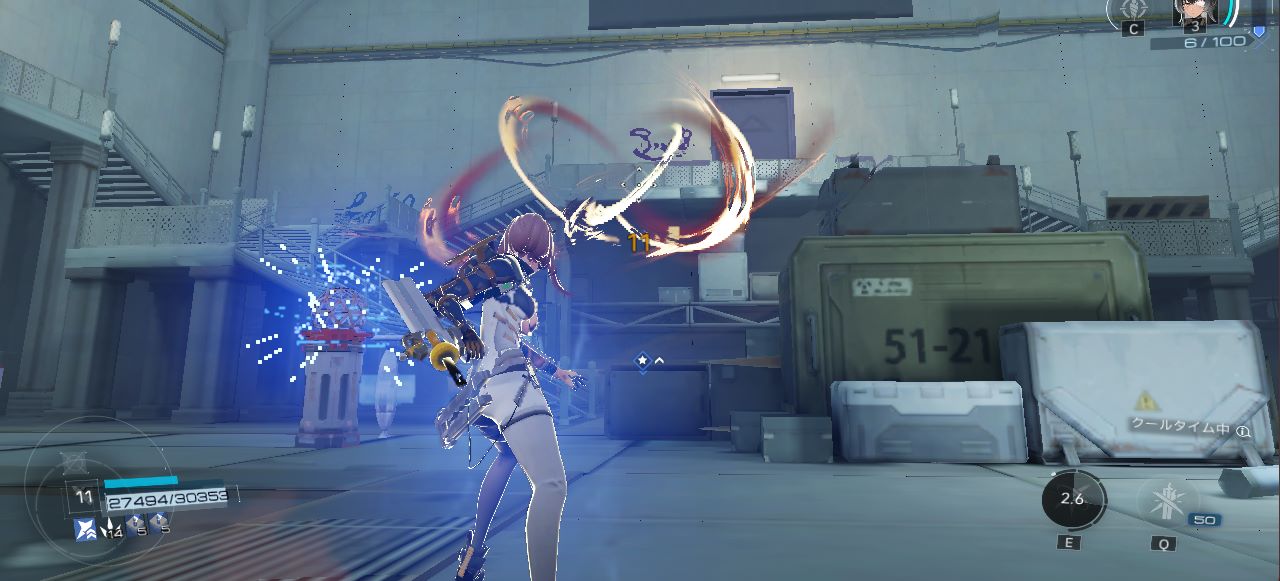
エフェクトの美しさを決める設定。
後処理効果がエフェクトの派手さなら、エフェクト品質は精細さ。斬撃がぎゅわぎゅわしてるのがわかると思います。
そこまで重くないので”中”以上をおすすめ!
シーン細部
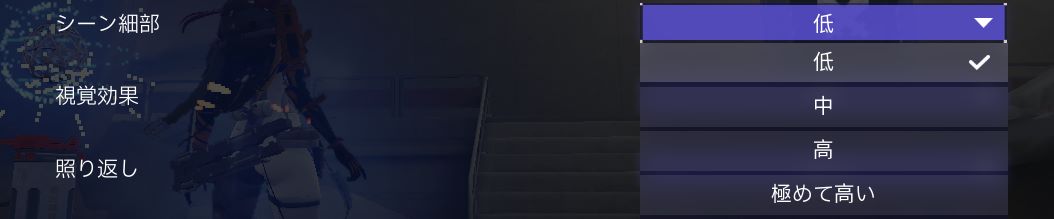
▼低
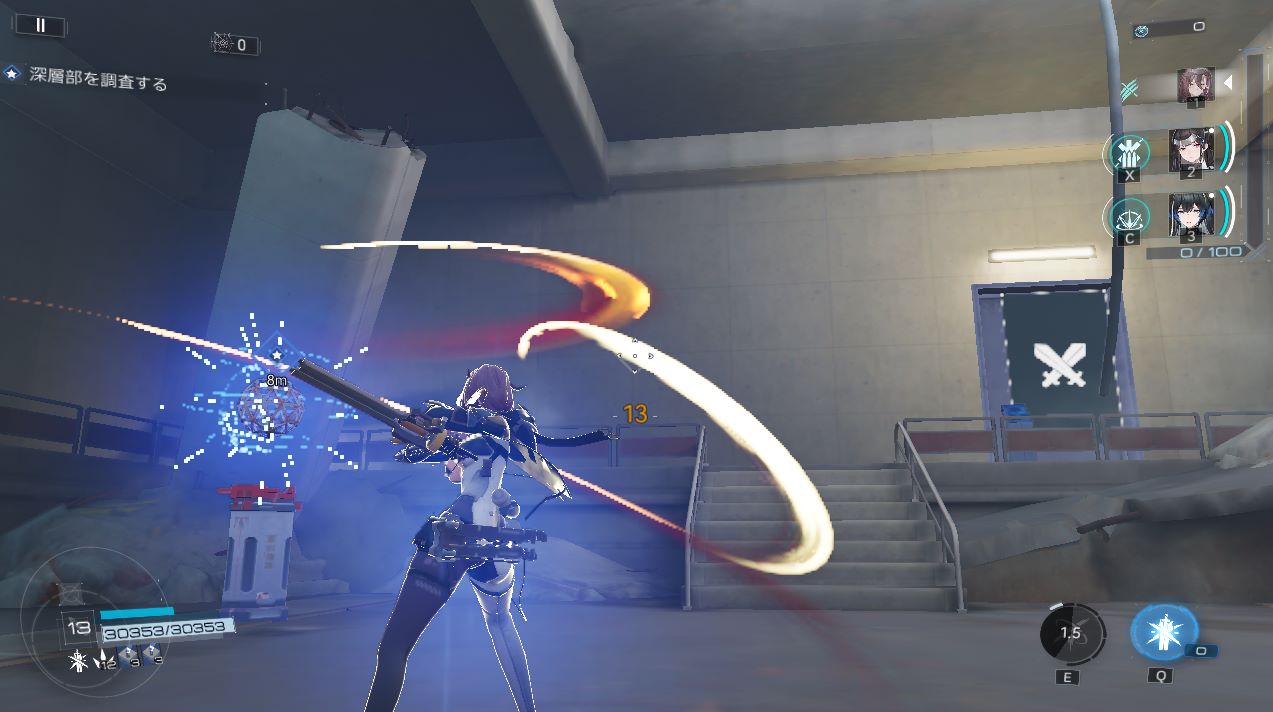
▼極めて高い
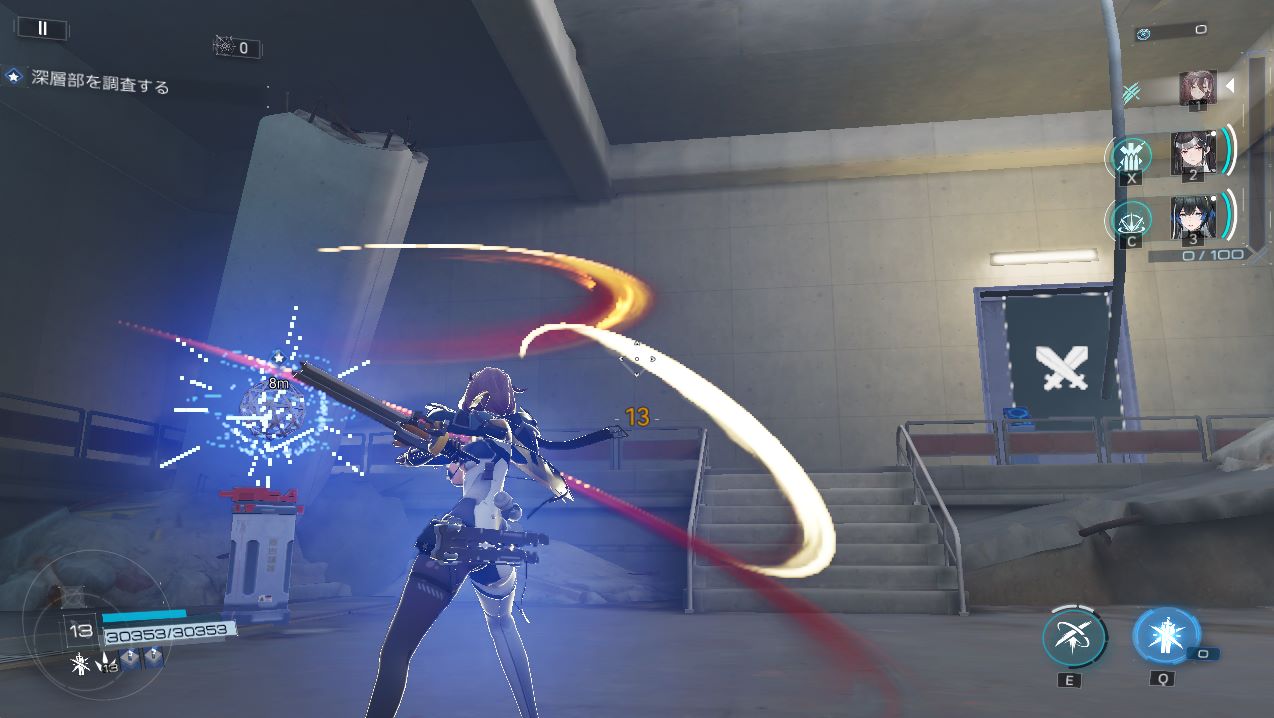
違いがわっからんので、”低”!
視覚効果
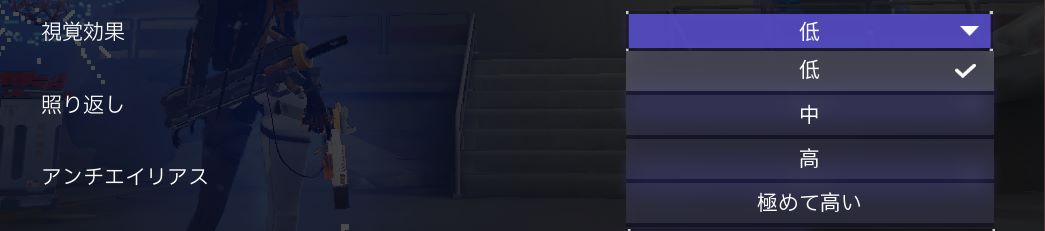
▼低
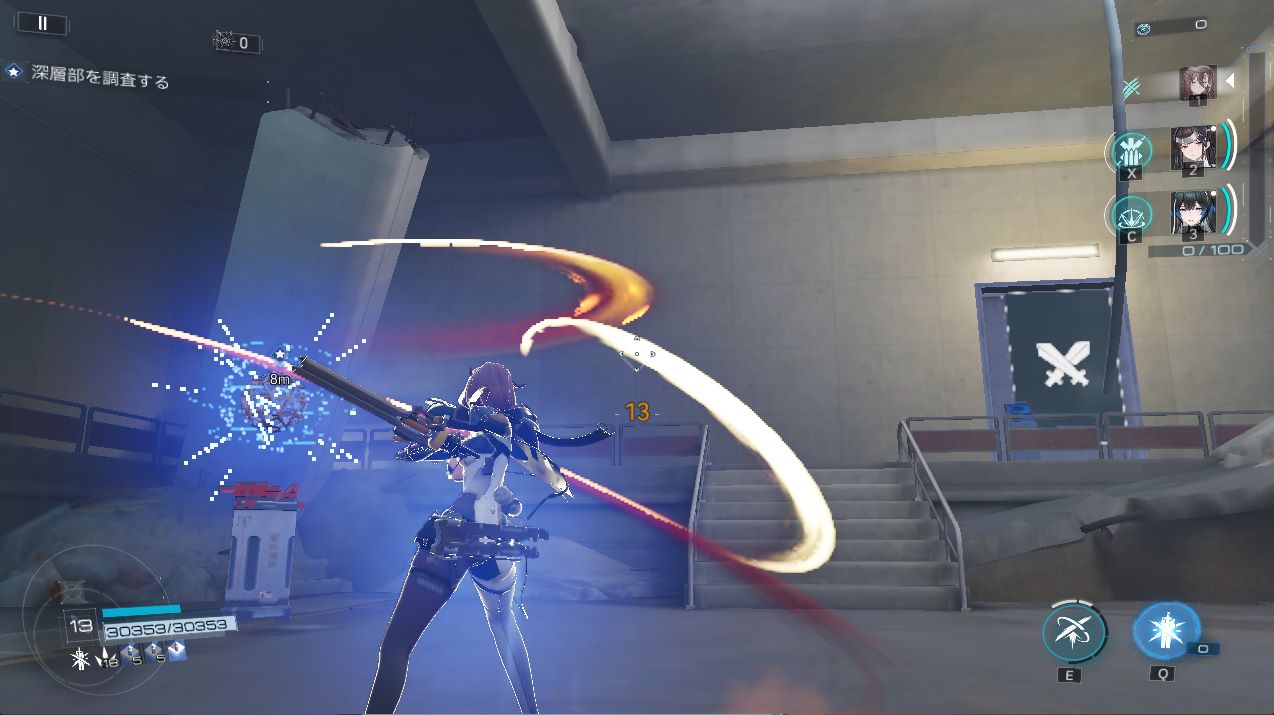
▼極めて高い
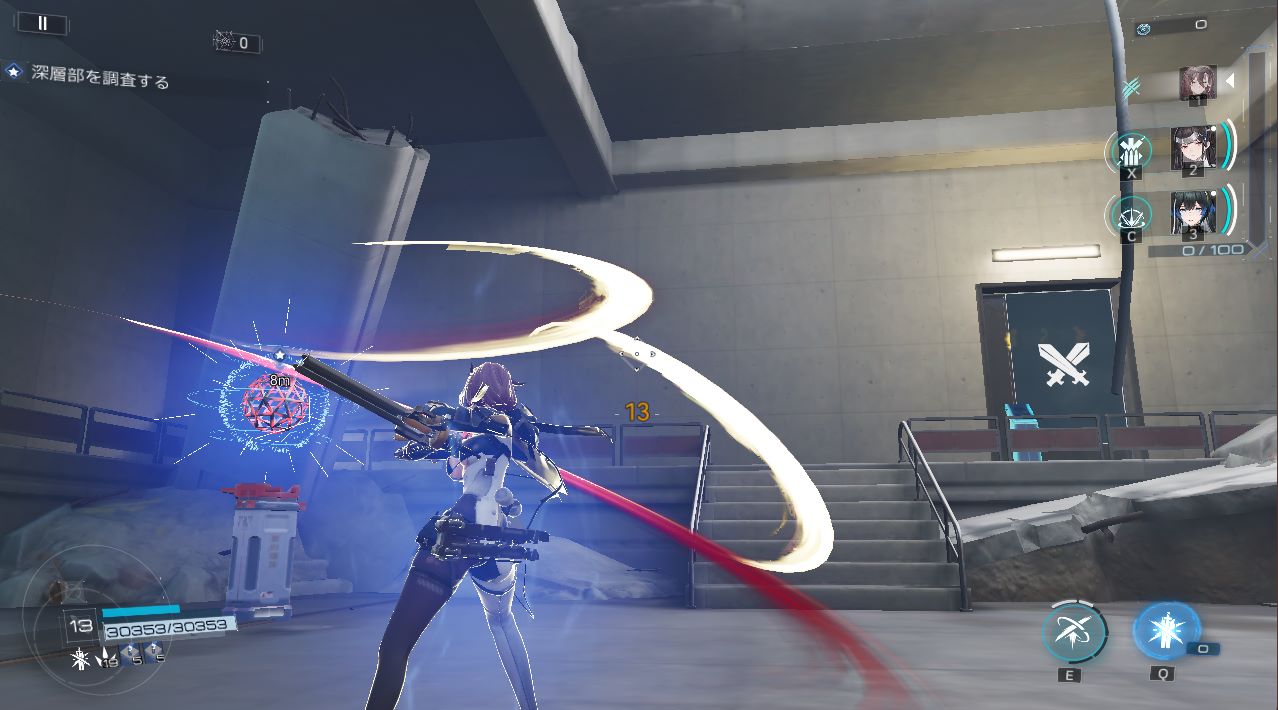
これが一番変化が大きく、劇的に変わります。
建物の造形とかオブジェクトの精細さとかまるで違います。その代わり処理がめちゃくちゃ重いです。低スペックPCなら”中”で動けば万々歳だけど、たぶん無理。
照り返し

光りを反射する表現です。
照り返し効果を一番実感できるのが「水面」や「鏡面」なのですが、そういうステージあんまりないかも。特定の場面でしか効果を実感できない項目なので、低スペックPCならオフでいいと思います。
アンチエイリアス

▼オフ
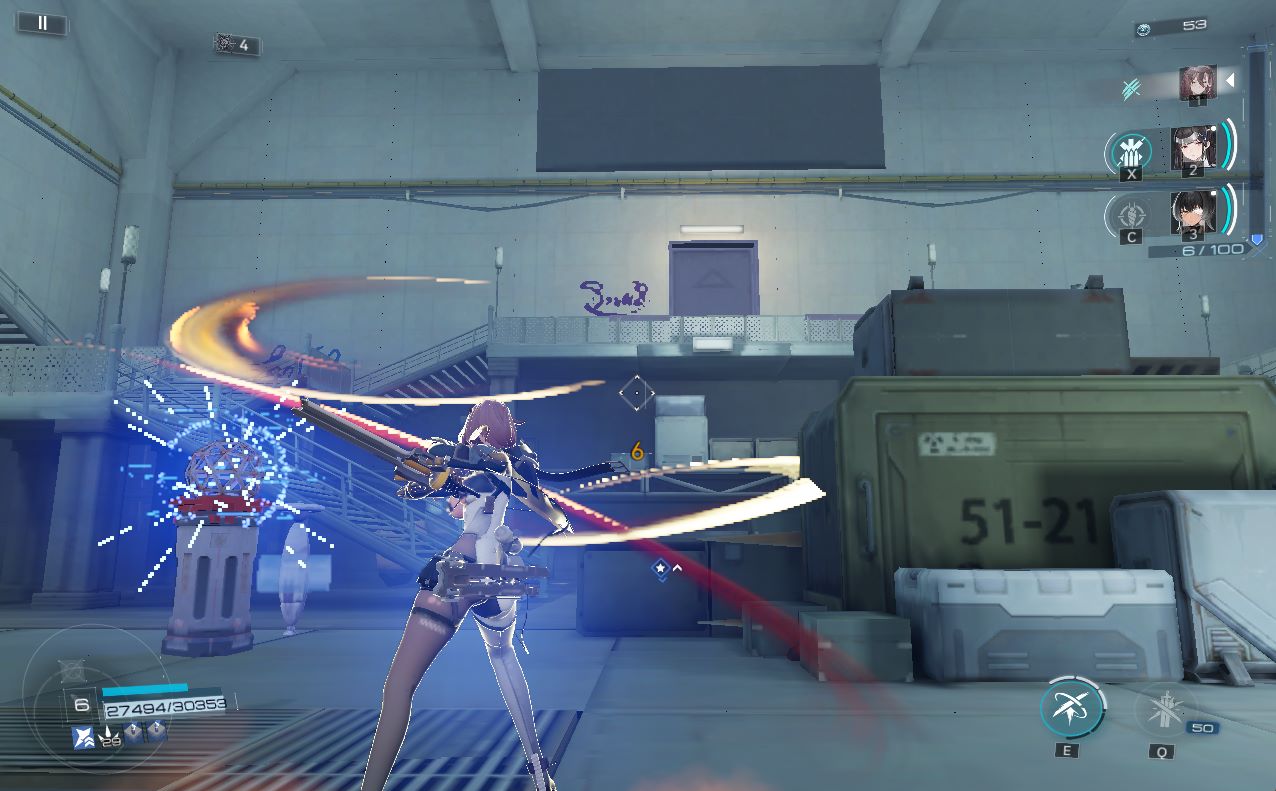
▼FXAA
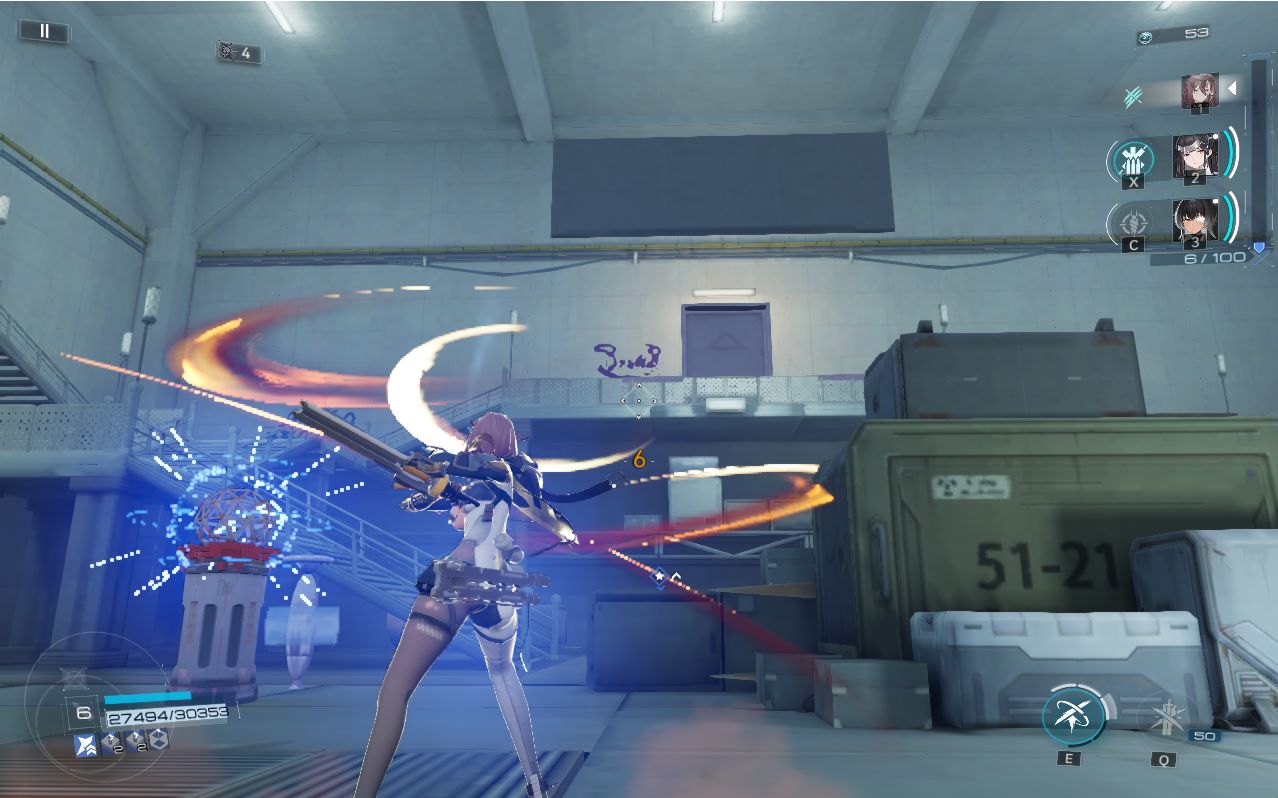
▼TAA
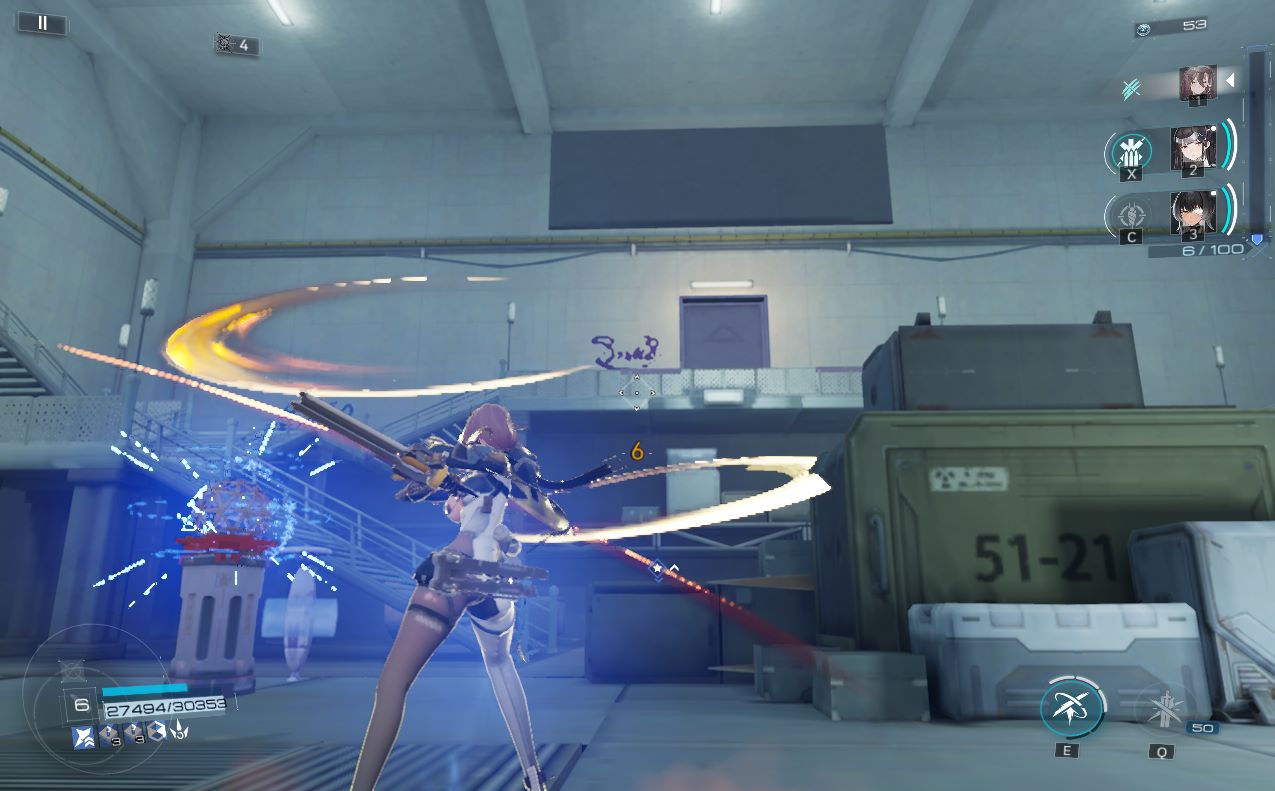
細部のジャギジャギを綺麗にする効果です。
エフェクトの細くなっている部分を見比べるとわかりやすいですね。
オフは見るからにジャギジャギしてます。
FXAAは効果薄めだけど軽く、TAAは効果高めだけど重いです。
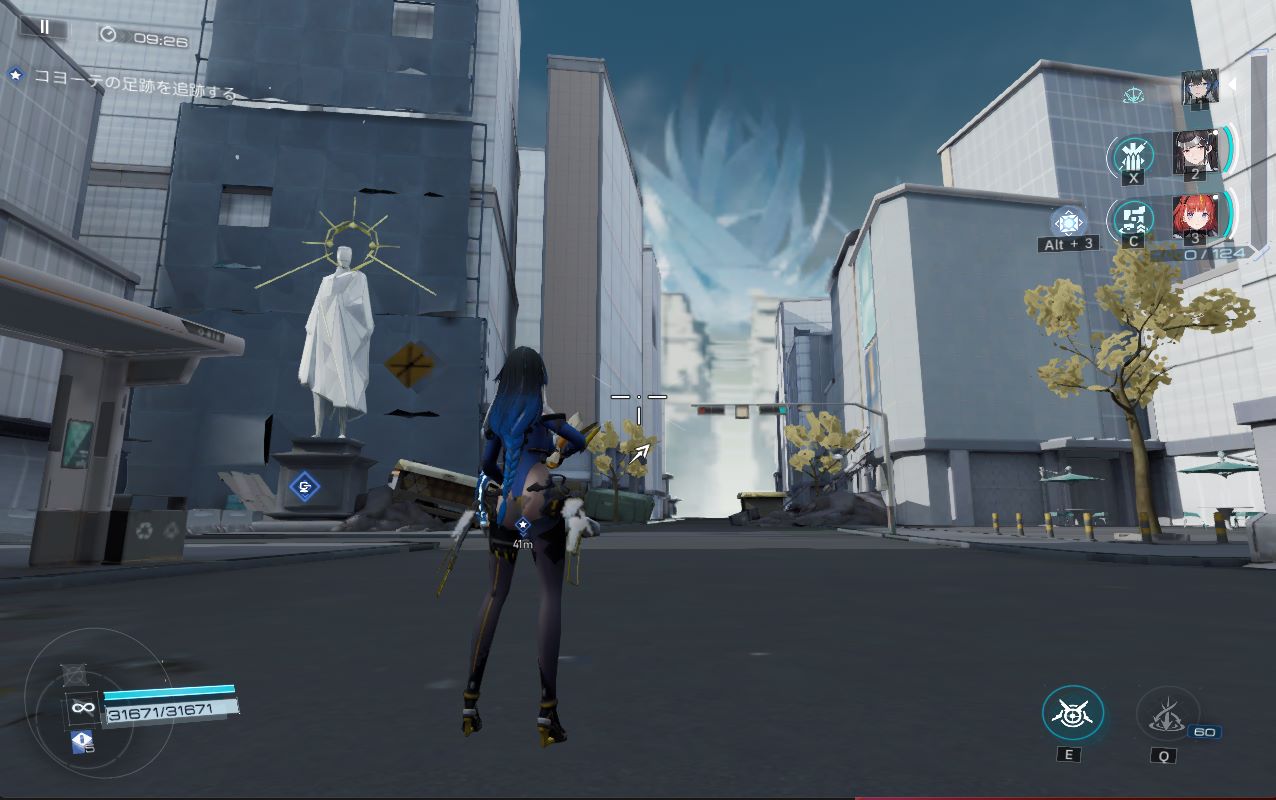
ボリュームフォグ
▼オフ
▼オン
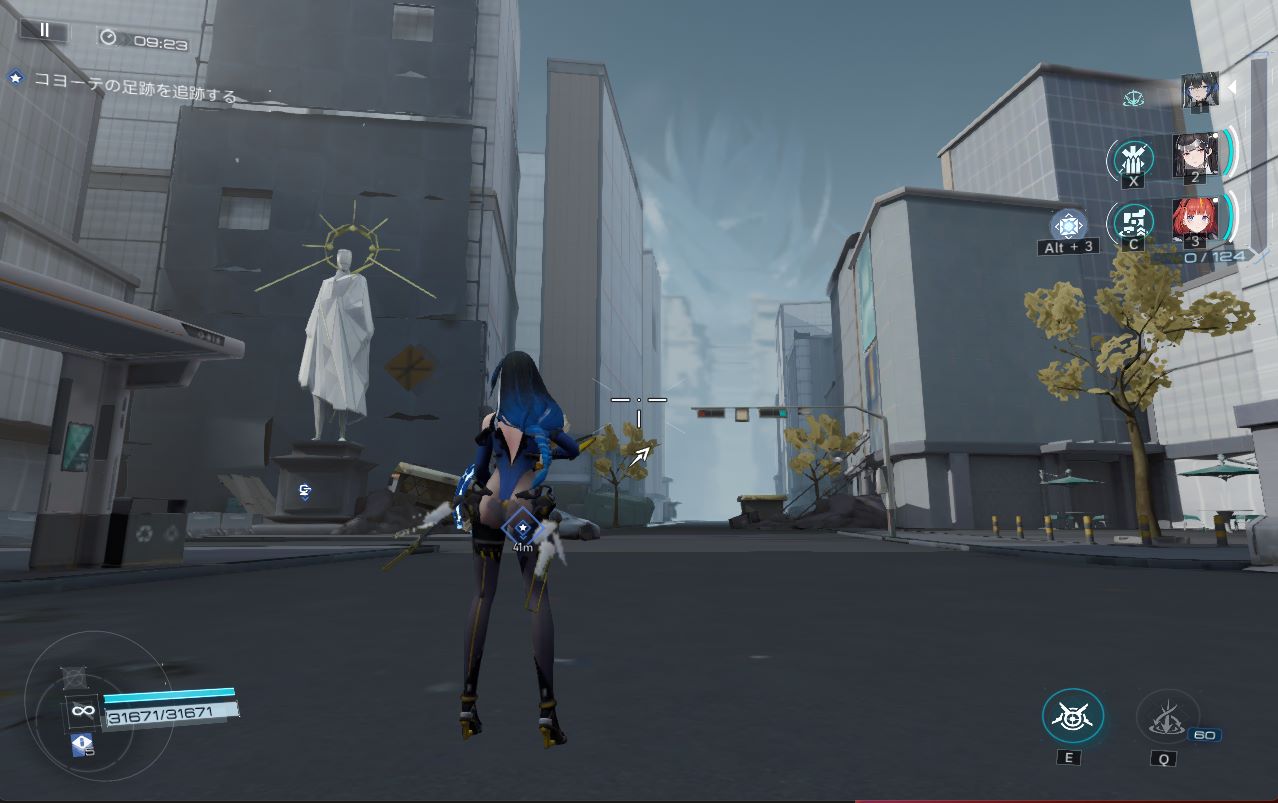
名前の通り霧効果です。
遠景を見ると一目瞭然。
好みの範疇ですが、軽くて見やすいのは”オフ”です。
解像度
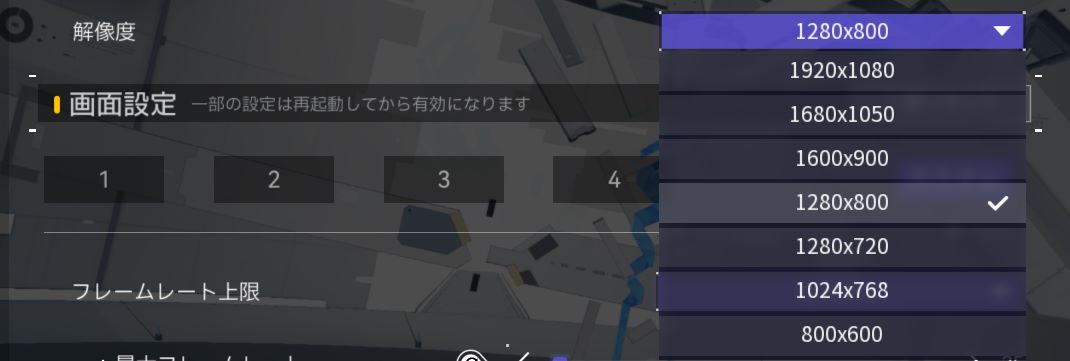
画面の大きさを決める設定です。
解像度が高ければ高いほど処理する情報量が増えて動作が重くなります。下から順番に試していってカクつかない解像度に設定すると快適です。
低スペックPCで楽しむ設定はコチラ
これでスムーズに動くなら十分に楽しめることでしょう!
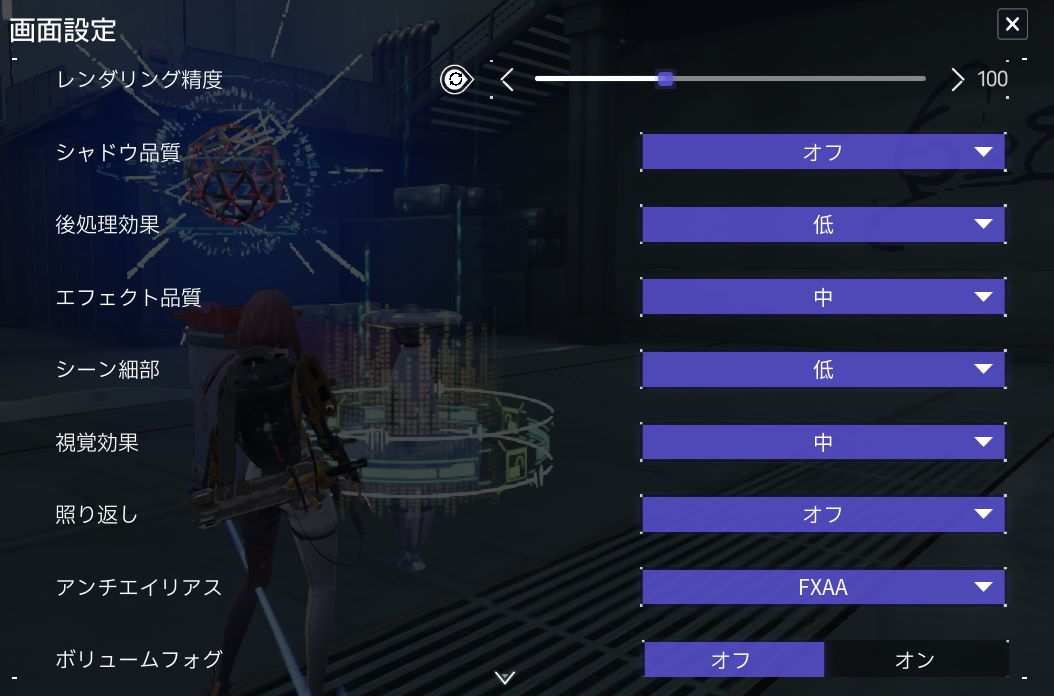
これでキツい場合は「視覚効果」を下げて、「レンダリング精度」を少し上げると良いと思います。
おまけ
デスクトップPCはそこまで気にしなくても良いですが、ミニPCやノートPC、スマートフォンでプレイしていて”熱”が気になる人はフレームレートを落としましょう!

フレームレートとは、いわゆるパラパラ漫画におけるページ数の多さのこと。フレームレートが高ければ高いほど画面が滑らかに動きますが、それだけ画面を更新する頻度が上がるため、端末に膨大な負荷が掛かって”熱”を発しやすくなります。故障率も上がります。
ファンがぎゃんぎゃんに回り始めたり、触れられないほどの熱を発するような時はフレームレートを下げましょう!
以上です。
快適なスノブレライフを!
→ 「TOP」に戻る
コメント
>>1
思いのほか動きますよね。
この記事を書いた時の低スペPCで一年半くらい遊んでましたが不便を感じたことはありませんでした。
確かに、自分も普段はスマホ、タブレット勢ですがミニPCを用意したので試してみましたが普通に動きましたね